
Doba čtení: 5 minut
Logy jsou na Linuxu nejrychlejší cesta, jak zjistit „co se stalo“ a „proč se to stalo“.
Na moderních Ubuntu/Debian systémech je primární zdroj logů systemd-journald (čteš přes journalctl), a paralelně často existují i klasické log soubory v /var/log (podle konfigurace rsyslogu a aplikací). Standardní umístění logů v /var/log vychází z Filesystem Hierarchy Standard. documentation.ubuntu.com
Nejefektivnější je držet se vždy stejného postupu: zúžit časové okno, určit komponentu (kernel vs služba vs aplikace), vyfiltrovat prioritu (warning/error), a teprve potom řešit detail.
-
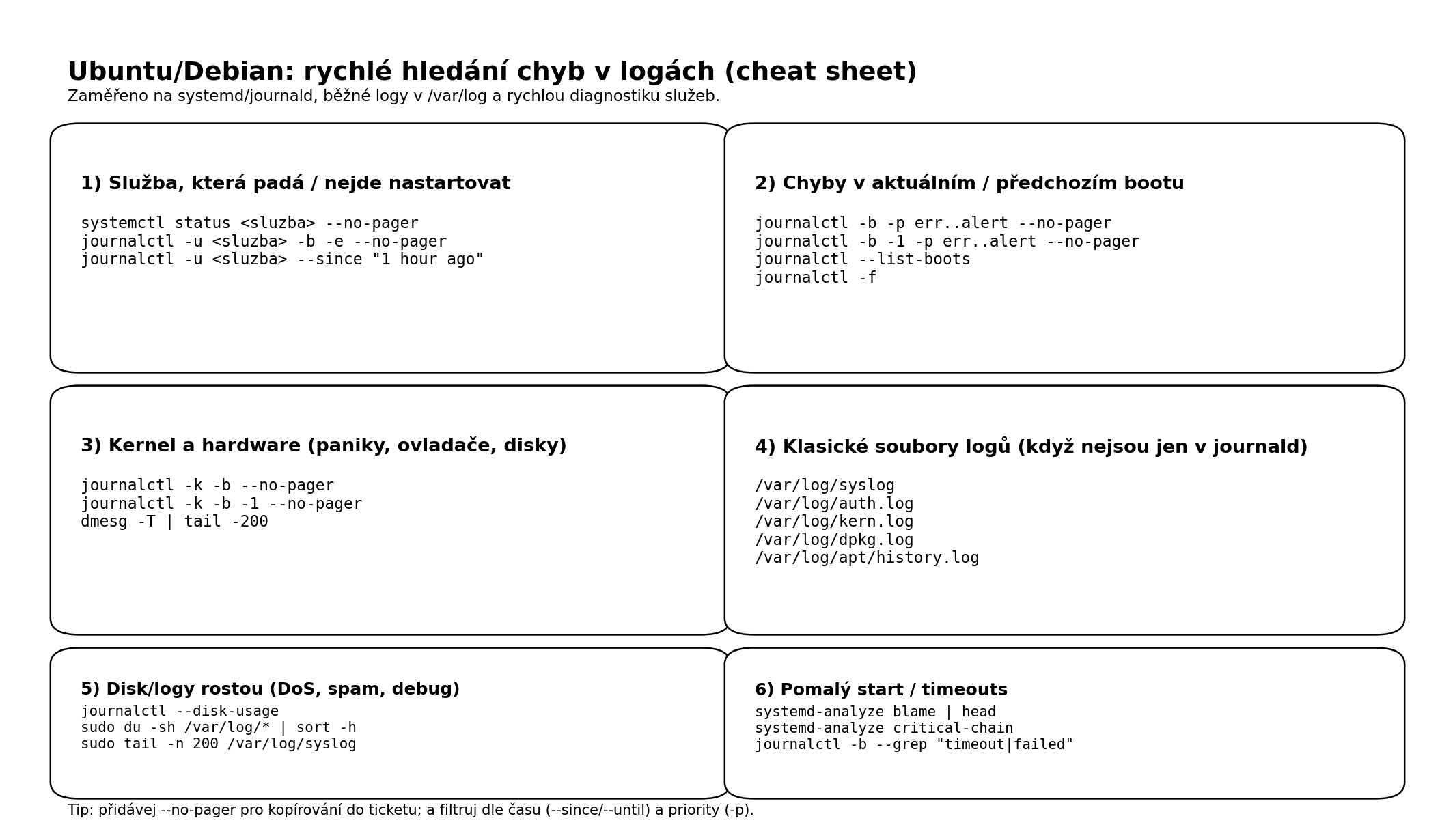
Rychlá diagnostika „co teď nefunguje“
Když něco nejde nastartovat nebo padá, nezačínej grepováním po disku. Začni jednotkou systemd a jejími logy.
Základní trojice:
-
systemctl statusti dá aktuální stav, poslední řádky a často i důvod (exit code, signal, config path). digitalocean.com -
journalctl -u …je přesně to, co hledáš, protože filtruje jen danou službu.
Tip: když řešíš „služba po rebootu nenaběhla“, používej -b (logy jen z aktuálního bootu) a -e (skočí na konec).
-
Najdi chyby v konkrétním bootu (aktuální / předchozí)
Velmi častý scénář: „ráno po restartu to nejede“. Pak tě zajímá konkrétní boot.
-
--list-bootsukáže seznam bootů (ID a čas). -
-p err..alertfiltruje jen závažnosti od error výš (error/critical/alert/emergency).
Pokud potřebuješ časové okno:
-
Kernel, ovladače, hardware: kde to najdeš nejrychleji
Jestli máš podezření na disk, ovladač, kernel panic, I/O chyby, firmware, síťovku, USB apod., zúž se na kernel logy:
-
journalctl -k= jen kernelové zprávy (v praxi nejrychlejší). -
dmesg -Tje dobrý doplněk, hlavně když chceš „poslední kus“ a rychlý kontext.
-
Klasické log soubory v /var/log: co typicky stojí za to projít
Na Debian/Ubuntu se často setkáš s těmito soubory (podle systému a nastavení):
-
/var/log/syslog– obecné systémové zprávy (pokud je rsyslog aktivní) -
/var/log/auth.log– přihlášení, sudo, ssh, PAM -
/var/log/kern.log– kernelové zprávy (někdy zvlášť) -
/var/log/dpkg.log– instalace/aktualizace balíčků přes dpkg -
/var/log/apt/history.loga/var/log/apt/term.log– historie a výstupy APT
Přehled typických logů na Ubuntu serveru uvádí Ubuntu Community Help. manpages.ubuntu.com+1
Praktické příkazy:
Poznámka: část systémů dnes loguje primárně do journald a syslog soubor může být prázdný nebo chybět. Chování journald (včetně perzistence na disk) definuje systemd-journald a jeho konfigurace. wiki.ubuntu.com+1
-
Bezpečnostní a přístupové problémy (ssh, sudo, zamykání účtů)
Když řešíš „nejde přihlášení“, „někdo zkouší brute-force“, „něco se zamyká“, dívej se do auth logů nebo do journald podle jednotky:
U ssh se obvykle rychle chytíš na „Failed password“, „Invalid user“, „Accepted“, „PAM“ apod.
-
Co se měnilo: aktualizace a instalace balíčků
Velmi častá příčina incidentů na serverech: „něco se aktualizovalo“ (kernel, libc, webserver, PHP modul).
Tím si dáš do korelace: čas změny vs čas, kdy se rozbil provoz.
-
Když systém padá: crash reporty a OOM
Na Ubuntu může do hry vstoupit Apport (crash reporting) a adresář/var/crash(pokud je povolený). wiki.debian.org
Na „umírání pod zátěží“ hledej OOM (Out Of Memory) typicky v kernel logu:
-
Pomalý boot, timeouts, služba čeká na síť/disk
Tady je nejrychlejšísystemd-analyze:
-
Jak logy exportovat pro analýzu (a přitom se nezastřelit)
Na sdílení do ticketu/AI analýzy je praktické vypsat relevantní výřez a držet se času a jednotky:
Doporučení: před odesláním logů počítej s tím, že mohou obsahovat osobní údaje, tokeny, URL s parametry, e-maily, IP adresy. Minimálně je vizuálně zkontroluj a citlivé věci začerň.